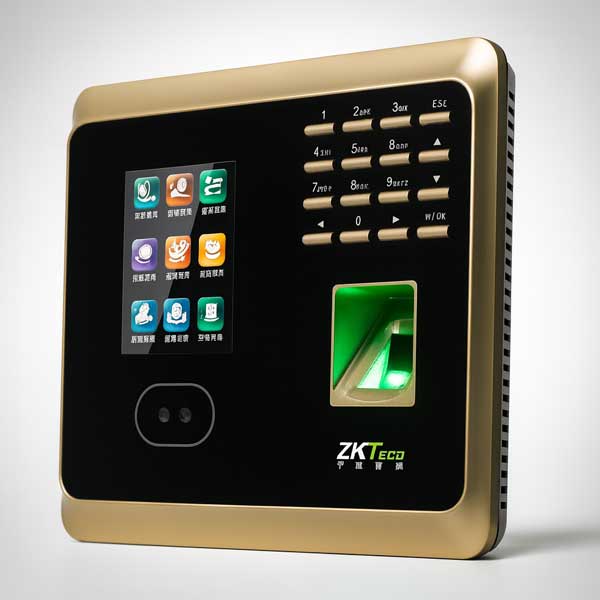
دستگاه حضور و غیاب UF100 یکی از پیشرفتهترین و محبوبترین دستگاههای حضور و غیاب است که امکانات متنوع و دقیقی برای ثبت ورود و خروج کارکنان ارائه میدهد. در این مقاله، مراحل نصب و راه اندازی دستگاه UF100 ، تنظیمات اولیه، اتصال به نرمافزار، نکات فنی و استفاده روزمره آن را بهطور کامل بررسی میکنیم. این راهنما به گونهای طراحی شده است که حتی افرادی که تجربه زیادی در کار با دستگاههای حضور و غیاب ندارند، بتوانند UF100 را بهصورت حرفهای نصب و راه اندازی کنند.
مدلهای مورد بررسی:
- ZKTeco UF100
- ZKTeco UF100 Plus
(برخی نسخههای مشابه توسط شرکتهای دیگر مانند فراتکنو عرضه میشوند)
دستگاه UF100 به دلیل امکانات شناسایی چندگانه و انعطافپذیری بالا، گزینهای مناسب برای انواع سازمانها، از شرکتهای کوچک تا بزرگ، محسوب میشود.
معرفی و ویژگیهای مهم UF100
قبل از شروع مراحل نصب و راه اندازی دستگاه UF100، لازم است با مشخصات و قابلیتهای کلیدی آن آشنا شویم تا نصب و استفاده از دستگاه بدون مشکل انجام شود:
۱. روشهای شناسایی
دستگاه UF100 از چند روش برای شناسایی کارکنان پشتیبانی میکند:
- تشخیص چهره: امکان شناسایی سریع و بدون تماس فیزیکی
- اثر انگشت: ثبت چند نمونه برای دقت بیشتر
- کارت RFID: مناسب برای کارکنانی که استفاده از کارت را ترجیح میدهند
- رمز عبور: روش سنتی و پشتیبان برای مواقع اضطراری
۲. ظرفیتها و توانایی ثبت کاربران
- ظرفیت ثبت چهره: تا ۱۵۰۰ نفر
- ظرفیت ثبت اثر انگشت: تا ۲۰۰۰ نمونه
- ظرفیت کارت: بسته به مدل و نسخه دستگاه متفاوت است
این ظرفیتها باعث میشود UF100 مناسب سازمانهایی با تعداد کاربران متوسط تا زیاد باشد و هیچ محدودیتی در ثبت کاربران نداشته باشد.
۳. نمایشگر و رابط کاربری
- صفحه نمایش: 2.۸ اینچی با منوی فارسی
- نمایش عکس پرسنل: امکان مشاهده تصویر هر کاربر در هنگام ثبت ورود/خروج
- رابط کاربری آسان: طراحی ساده برای استفاده بدون نیاز به آموزش تخصصی
۴. اتصال و انتقال داده
- پشتیبانی از TCP/IP برای اتصال به شبکه و نرمافزار حضور و غیاب
- امکان استفاده از USB برای تخلیه و انتقال دادهها
۵. سرعت و دقت شناسایی
- زمان تشخیص اثر انگشت یا چهره: کمتر از ۰.۵ ثانیه
- دقت بالا حتی در محیطهای پرتردد
- کاهش خطاهای انسانی و جلوگیری از ثبت تردد غیرمجاز
۶. سیستمعامل و عملکرد
- برخی نسخهها مبتنی بر لینوکس هستند
- پایداری بالا و کمترین احتمال خطا در طولانیمدت
- امکان بهروزرسانی نرمافزار و فریمویر برای بهبود عملکرد
💡 نکته حرفهای: آشنایی کامل با قابلیتهای UF100 پیش از شروع نصب، باعث میشود در مراحل بعدی، از مشکلات رایج مثل عدم شناسایی اثر انگشت یا اختلال در شبکه جلوگیری شود.
مراحل نصب فیزیکی ( نصب و راه اندازی دستگاه UF100 )
در این قسمت، مراحل «نصب و راه اندازی دستگاه UF100» از نظر فیزیکی را گام به گام شرح میدهم:
- انتخاب محل نصب:
- دستگاه را در مکانی انتخاب کنید که دسترسی کارمندان برای ثبت تردد راحت باشد.
- از قرار دادن دستگاه در معرض رطوبت زیاد، نور مستقیم خورشید یا منابع گرمایی شدید خودداری کنید.
- مطمئن شوید که سطح نصب (دیوار یا پایه) محکم است تا دستگاه لرزش نداشته باشد.
- سوار کردن براکت پشت دستگاه:
معمولاً دستگاه همراه خود یک براکت (پایه دیواری) دارد که باید با پیچ روی دیوار نصب شود. در خیلی از راهنماهای مشابه دستگاههای بیومتریک ZKTeco، اولین مرحله نصب فیزیکی، چسباندن قالب نصب روی دیوار و سپس سوراخکاری است. - اتصال سیمها:
- کابل برق DC (برخی گزارشها منبع تغذیه DC 5V برای مدل UF100 را نشان دادهاند). کابل شبکه (LAN) برای ارتباط با نرمافزار حضور و غیاب یا سرور.
- کابل USB اگر قرار است از طریق فلش مموری داده خروجی بگیرید.
- جایگذاری دستگاه روی براکت و محکمسازی:
پس از عبور کابلها از محل کابلکشی، دستگاه را روی براکت قرار داده و با پیچ امنیتی آن را ثابت کنید. - روشن کردن دستگاه:
بعد از اینکه اتصالات برقرار شد، دستگاه را با منبع تغذیه روشن کنید. معمولاً با روشن شدن یک منوی بالا آمدن یا لوگوی دستگاه نمایش داده میشود.
تنظیمات اولیه بعد از نصب و راه اندازی دستگاه UF100
پس از نصب فیزیکی، نوبت به تنظیمات نرمافزاری و اولیه برای آمادهسازی دستگاه است:
- تنظیم ساعت و تاریخ:
یکی از مهمترین مراحل راه اندازی، تنظیم صحیح زمان روی دستگاه است تا ترددها دقیق ثبت شوند. - تعریف مدیر دستگاه:
یک ادمین (مدیر) در دستگاه تعریف کنید تا دسترسی به تنظیمات حساس داشته باشد (ثبت کاربران، تغییر تنظیمات، حذف کاربران و …). - ثبت کاربران:
- وارد منوی ثبت کاربر شوید.
- اثر انگشت کاربران را ثبت کنید: بهتر است هر اثر انگشت را حداقل دوبار ثبت نمایید تا خطای شناسایی کاهش یابد.
- اگر از کارت استفاده میکنید، کارت کاربران را اضافه نمایید.
- در صورت استفاده از تشخیص چهره، چهره کاربران را ثبت کنید (در برخی راهنماها توصیه میشود کاربران را در شرایط نور مناسب ثبت کنید).
- تست عملکرد ثبت تردد:
بعد از ثبت کاربران، چندین بار ورود و خروج را تست کنید تا مطمئن شوید دستگاه کاربران را درست شناسایی میکند. - پیکربندی ارتباط با نرمافزار:
- اگر از نرمافزار حضور و غیاب دارید (مثلاً نرمافزاری مثل CheckTime که در یوتیوب برای UF100 نشان داده شده است)
- تنظیمات شبکه (IP) دستگاه را طوری قرار دهید که با کامپیوتر یا سرور نرمافزار سازگار باشد.
- اگر از تخلیه با USB استفاده میکنید، مطمئن شوید تنظیمات “Export” یا “Download” رکوردها روی USB فعال است.
نکات فنی و عیبیابی در نصب و راه اندازی دستگاه UF100
در هنگام «نصب و راه اندازی دستگاه UF100»، ممکن است با چالشهایی مواجه شوید. در ادامه چند نکته فنی و راهکار عیبیابی رایج ارائه شده است:
- خطای اتصال شبکه: اگر دستگاه به نرمافزار حضور و غیاب متصل نمیشود، آدرس IP را بررسی کنید (مطمئن شوید در همان شبکه است).
- ثبت نشدن اثر انگشت یا چهره: مطمئن شوید سطح انگشت تمیز است؛ برای چهره، نور محیط را بررسی کنید چون نور ضعیف یا بیش از حد میتواند خطا ایجاد کند.
- عدم شناسایی کارت: بعضی کارتهای RFID ممکن است فرکانس متفاوتی داشته باشند؛ بررسی کنید کارت با فرکانس پشتیبانیشده توسط دستگاه مطابقت دارد.
- مشکلات خاموش شدن ناگهانی دستگاه: بررسی منبع تغذیه؛ مطمئن شوید آداپتور به اندازه کافی قوی و مناسب است و کابل برق محکم وصل شده.
- پشتیبانگیری دادهها: پس از راه اندازی اولیه، بهتر است راهی برای پشتیبان گرفتن منظم دادههای تردد تنظیم کنید (مثلاً تخلیه با USB یا انتقال به سرور).
استفاده روزمره و نگهداری
بعد از نصب و راه اندازی دستگاه UF100 و راه اندازی کاربران، نکات زیر به حفظ عملکرد مناسب دستگاه کمک میکند:
- پاکسازی دورهای: سطح سنسور اثر انگشت را با پارچه نرم و کمی الکل ایزوپروپیل تمیز کنید تا دقت تشخیص حفظ شود.
- بررسی وضعیت کابلها: هر چند وقت یک بار مطمئن شوید کابل شبکه و برق سالم هستند و اتصال محکم دارند.
- بهروزرسانی نرمافزار: اگر تولیدکننده (یا نماینده فروش) آپدیت نرمافزار یا فریمویر ارائه دهد، بهروزرسانی را انجام دهید تا از بهبود عملکرد و امنیت بهرهمند شوید.
- بررسی دورهای رکوردها: رکوردهای حضور و غیاب را مرتباً دانلود و پشتیبانگیری کنید تا در صورت بروز مشکل، دادهها از دست نروند.
جمعبندی
- «نصب و راه اندازی دستگاه UF100» به چند بخش کلیدی تقسیم میشود: نصب فیزیکی، تنظیمات اولیه، تعریف کاربران، پیکربندی نرمافزار، و نگهداری.
- دستگاه UF100 با امکانات شناسایی چندگانه (چهره، اثر انگشت، کارت، رمز) بسیار انعطافپذیر است و برای سازمانهایی که به دقت در حضور و غیاب اهمیت میدهند، گزینهای قدرتمند است.
- رعایت نکات فنی در نصب، تنظیمات شبکه و نگهداری، باعث میشود دستگاه به شکل پایدار و مطمئن کار کند.
🔧 ۱. راهنمای مرحلهبهمرحله نصب دستگاه UF100
۱. انتخاب محل مناسب برای نصب
پیش از شروع عملیات نصب، حتماً دستگاه را در محلی قرار دهید که:
- نور مستقیم خورشید به سنسور چهره تابیده نشود
- دستگاه در ارتفاع ۱۴۰ تا ۱۵۰ سانتیمتری از سطح زمین نصب شود
- دیوار صاف و بدون لرزش باشد
- رفتوآمد کارکنان در مسیر مستقیم مقابل دستگاه انجام شود
انتخاب محل مناسب تأثیر بسیار زیادی بر دقت تشخیص چهره دارد.
۲. اتصالات و آمادهسازی دستگاه
برای نصب و راه اندازی دستگاه UF100 لازم است:
🔌 اتصال برق
- آداپتور را به برق شهری وصل کنید
- کابل برق را به درگاه پشت دستگاه متصل کنید
- پس از روشن شدن، لوگوی دستگاه نمایش داده میشود
🌐 اتصال شبکه (در صورت نیاز)
دو روش اتصال برای ارتباط با نرمافزار حضور و غیاب وجود دارد:
- LAN کابل شبکه
- Wi-Fi شبکه بیسیم
پس از اتصال، آدرس IP در منوی دستگاه تنظیم میشود.
۳. ورود به منوی تنظیمات اولیه
پس از روشن شدن دستگاه:
- دکمه Menu را لمس کنید
- رمز پیشفرض معمولاً ۱۲۳۴ یا ۱۲۳۴۵ است (در صورت متفاوت بودن از فروشنده بپرسید)
- وارد بخش System Settings شوید
در این مرحله باید:
- زبان دستگاه را فارسی کنید
- تاریخ و ساعت را تنظیم کنید
- حالت ارتباطی (TCP/IP، Wi-Fi، USB) را مشخص کنید
این موارد بخشی از فرآیند اصلی نصب و راه اندازی دستگاه UF100 است.
👥 ۲. افزودن کاربران و تعریف اثر انگشت/چهره
۱. ثبت اثر انگشت
- وارد منوی User Management شوید
- گزینه Enroll Fingerprint را انتخاب کنید
- هر انگشت را ۳ بار اسکن کنید تا کیفیت ثبت بالا باشد
نکته مهم
افرادی که انگشت خشک یا آسیبدیده دارند بهتر است از تشخیص چهره استفاده کنند.
۲. ثبت چهره
برای افزایش دقت:
- شخص باید در فاصله ۳۰ تا ۵۰ سانتیمتری بایستد
- نور محیط ملایم و از بالا باشد
- صورت بدون ماسک، عینک آفتابی یا کلاه باشد
سپس:
- وارد Enroll Face شوید
- دستورهای روی صفحه را دنبال کنید
۳. ثبت کارت
اگر کارمند کارت RFID دارد:
- گزینه Enroll Card را بزنید
- کارت را مقابل دستگاه نگه دارید تا ثبت شود
⚙️ ۳. راه اندازی نرمافزار حضور و غیاب
پس از تکمیل نصب و راه اندازی دستگاه UF100 لازم است ارتباط دستگاه با نرمافزار برقرار شود.
مراحل کلی:
- ورود به نرمافزار
- افزودن دستگاه جدید
- وارد کردن IP دستگاه
- تست ارتباط
- دانلود اطلاعات کارکنان و گزارشها
اکثر نرمافزارهای حضور غیاب از UF100 پشتیبانی میکنند و با وارد کردن اطلاعات شبکه، ارتباط سریع برقرار میشود.
🚀 ۴. بررسی تخصصی عملکرد دستگاه UF100
۱. سرعت و دقت تشخیص چهره
- سرعت تشخیص بین ۰.۵ تا ۱ ثانیه
- دقت بالای ۹۹٪
- مناسب برای محیطهایی با تردد بالا
۲. عملکرد حسگر اثر انگشت
- استفاده از سنسور نوری پیشرفته
- مقاوم در برابر تقلب با عکس یا اثر مصنوعی
- سرعت تشخیص: کمتر از ۱ ثانیه
۳. کاربری آسان
- صفحهنمایش رنگی
- منوی فارسی
- قابلیت ذخیره هزاران کاربر
- امکان گزارشگیری از طریق USB، شبکه یا Wi-Fi
این ویژگیها باعث شده UF100 یکی از بهترین گزینهها برای کسبوکارهای کوچک تا بزرگ باشد.
🕒 ۵. مدیریت بهتر زمان کاری کارکنان با UF100
با نصب و راه اندازی دستگاه UF100 میتوانید:
📍 ۱. جلوگیری از تقلب در ثبت ورود و خروج
- عدم امکان ثبت حضور بهجای دیگران
- ثبت دقیق چهره یا اثر انگشت
📍 ۲. مشاهده و کنترل دقیق ساعات کاری
- مدیریت تأخیرها
- مدیریت اضافهکار
- ثبت مرخصی و مأموریت از طریق نرمافزار
📍 ۳. استخراج گزارشهای دقیق حقوق و دستمزد
- کاهش خطای انسانی
- مدیریت دقیق شیفتها
📍 ۴. تسریع فرآیند ورود و خروج
به کمک UF100، صفهای طولانی ورود کارکنان کاملاً حذف میشود.
📌 جمعبندی نهایی نصب و راه اندازی دستگاه UF100
نصب و راه اندازی دستگاه UF100 فرایندی ساده اما حساس است. اگر مراحل نصب فیزیکی، تنظیمات اولیه و تعریف کاربران بهدرستی انجام نشود، ممکن است دقت تشخیص چهره، اثر انگشت یا ارتباط شبکه با نرمافزار کاهش پیدا کند. رعایت نکات فنی و بهترین شیوهها باعث میشود دستگاه همیشه با بیشترین دقت و سرعت عمل کند.
با دنبال کردن راهنمای این مقاله، میتوانید:
- نصب اصولی دستگاه: محل نصب مناسب، محکم بودن براکت و اتصالات درست باعث افزایش طول عمر و عملکرد پایدار دستگاه میشود.
- تنظیمات اولیه صحیح: تنظیم ساعت، تاریخ، مدیر دستگاه و پیکربندی شبکه، پایهای برای عملکرد دقیق سیستم حضور و غیاب است.
- ثبت استاندارد کاربران: ثبت صحیح اثر انگشت، چهره و کارت کاربران، خطای شناسایی را کاهش میدهد و امنیت سیستم را بالا میبرد.
- استفاده از نهایت دقت و سرعت دستگاه: بهرهمندی از تکنولوژی چندگانه شناسایی UF100، ثبت تردد سریع و بدون خطا را ممکن میسازد.
- مدیریت هوشمند حضور و غیاب: گزارشگیری دقیق، کنترل شیفتها و اضافهکاری کارکنان و کاهش خطای انسانی باعث بهینهسازی زمان کاری و افزایش بهرهوری سازمان میشود.
💡 نکته پایانی: رعایت کامل مراحل نصب و راه اندازی، نگهداری منظم و استفاده هوشمندانه از قابلیتهای نرمافزاری، UF100 را به ابزاری قدرتمند برای مدیریت حضور و غیاب کسبوکار شما تبدیل میکند. با این روش، میتوانید فرآیند ثبت تردد را ساده، دقیق و حرفهای کنید و بهرهوری کارکنان را به حداکثر برسانید.